
簡単にクーポンを作成してくれるアプリ
Coupon Creatorプラグインは、とにかく、素早く簡単にクーポンを作ってくれるアプリです。
無料版ではデザインは選択できないが、見た目をこだわらないのであれば、このプラグインで十分。
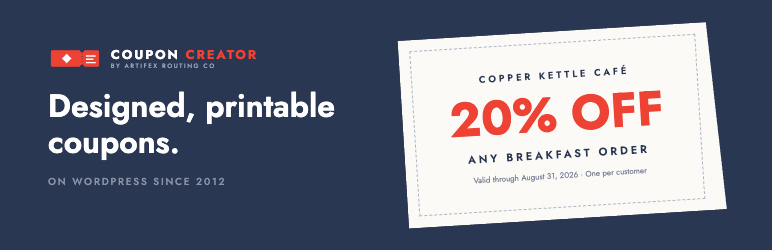
Coupon Creator
The WordPress coupon plugin for designed, printable coupons. Build one or upload an image, set an expiration, print. Twe...
wordpress.org
Add New Coupon
Coupon Creatorプラグインをインストールし有効にした後、早速新規クーポンを作成。

Content
まず、Contentを設定。


⑥のエリアはhtmlが使える。「中央揃え」はまあ良いけど、せめて改行してくれ!という場合は、改行タグ<br>を入れよう!
Border & Background
次に隣のタブ「Border & Background」を設定する。と言っても、クーポンの周りを囲む線の色を決めるだけ。
囲み線が必要なければ「クリア」にする。

Expiration
クーポンに有効期限を設定したい時はここでする。


公開
設定を終えたら「公開」をクリック。Coupon Shotocodeを表示させたい箇所に挿入する。

こんなクーポンができる

サンプルクーポンはこちら

サンプルクーポン1
niconico.miketsu-kuni.jp
画像を挿入してクーポンを作ったサンプルはこちら(クーポンの画像作れるのならこのアプリをわざわざ採用しないと思うが)

サンプルクーポン2
niconico.miketsu-kuni.jp
結論
とくにクーポンのデザインにこだわらない、クーポン利用回数の制限を設けないのなら、利用価値はあるプラグインかもしれない。
有効期限が過ぎたら非表示になるのは便利が良い。
↓このクーポン作成プラグインも便利。


WordPress 本格Webサイト構築パーフェクトマスター [第2版] | 音賀鳴海, アンカー・プロ | 工学 | Kindleストア | Amazon
Amazonで音賀鳴海, アンカー・プロのWordPress 本格Webサイト構築パーフェクトマスター 。アマゾンならポイント還元本が多数。一度購入いただいた電子書籍は、KindleおよびFire端末、スマートフォンやタブレットなど、様々な...
amzn.to

